

Os filtros deixam-te ver um grupo de visitantes, como visitantes de um país ou de uma campanha. As exclusões removem tráfego de todos os teus relatórios, por exemplo as tuas próprias visitas ou as visitas do teu escritório. Juntos, mantêm os teus números focados nos visitantes que importam.
Filtrar um relatório
A maioria das páginas da Análise e estatísticas tem uma barra de filtros com o campo de datas. Usa-a para restringires o que vês.
- Abre a página que queres filtrar, por exemplo Sessões.
- Abre o filtro na barra de filtros.
- Escolhe por que filtrar, por exemplo país, navegador, tipo de dispositivo, origem, um valor UTM, uma página visitada ou uma conversão.
- Escolhe como comparar, por exemplo É igual a, Contém ou Não é igual a.
- Escreve ou escolhe o valor.
- Clica em Aplicar filtros.
A página passa a mostrar só as visitas que correspondem. Limpa o filtro para veres todas as visitas outra vez.
Guardar filtros que usas muitas vezes
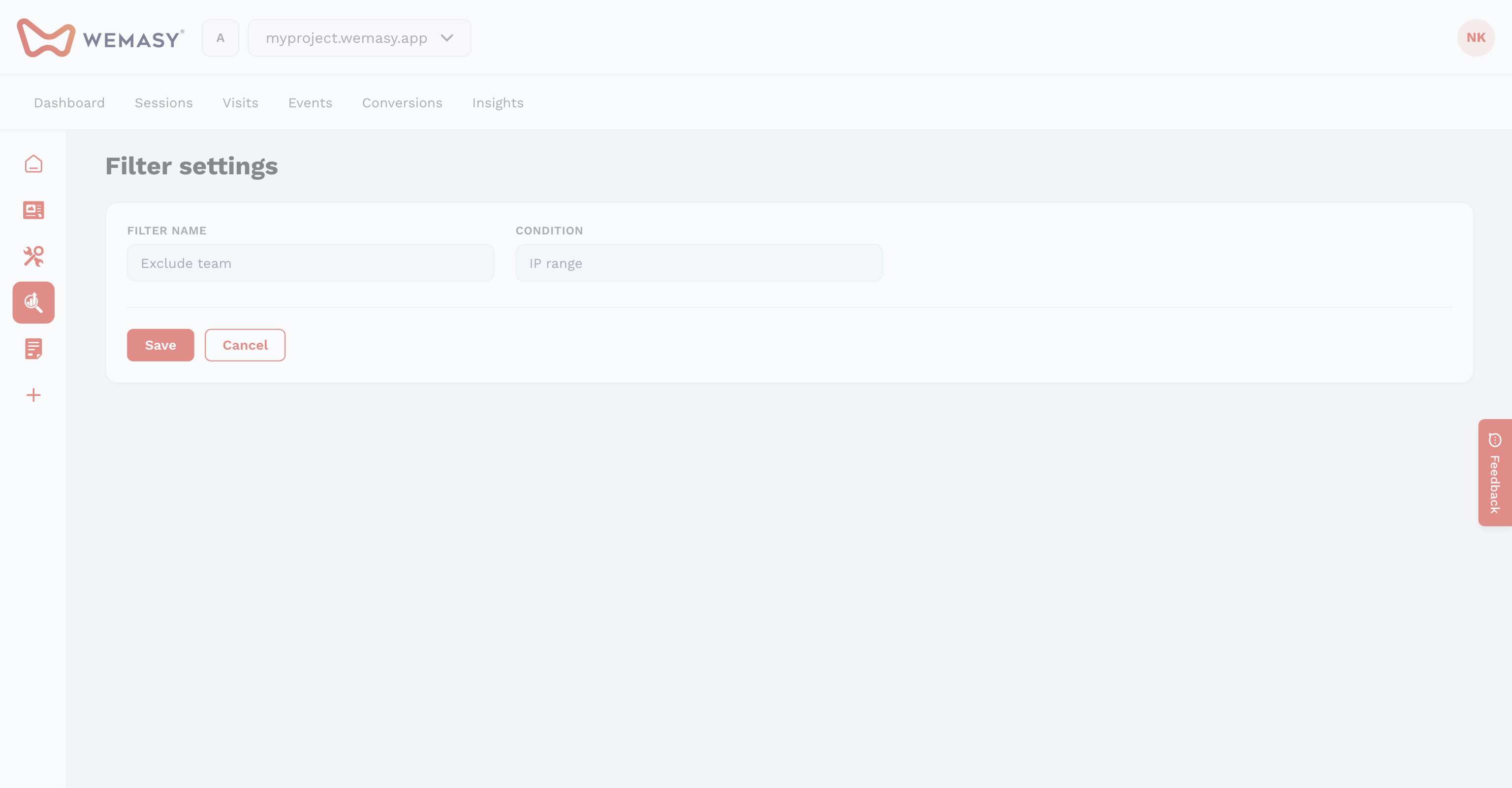
Em Definições de filtros guardas os filtros que queres reutilizar, para não os teres de criar outra vez.
- Abre o menu dos três pontos na Análise e estatísticas.
- Escolhe Definições de filtros.
- Clica em Adicionar novo filtro.
- Dá uma etiqueta ao filtro.
- Adiciona as condições.
- Guarda o filtro.
Os teus filtros guardados aparecem na página Definição de filtros. Usa Editar para alterar um ou Apagar para o remover. Podes escolher os filtros guardados na barra de filtros das páginas de análise.
Excluir as tuas próprias visitas
Quando tu ou a tua equipa visitam o teu website, essas visitas também contam. Exclui o teu endereço IP para ficarem fora dos números.
- Descobre o teu endereço IP público, por exemplo pesquisando "qual é o meu IP" no teu navegador.
- Abre o menu dos três pontos na Análise e estatísticas.
- Escolhe Definições de exclusão.
- Adiciona o teu endereço IP em endereços IP.
- Guarda a exclusão.
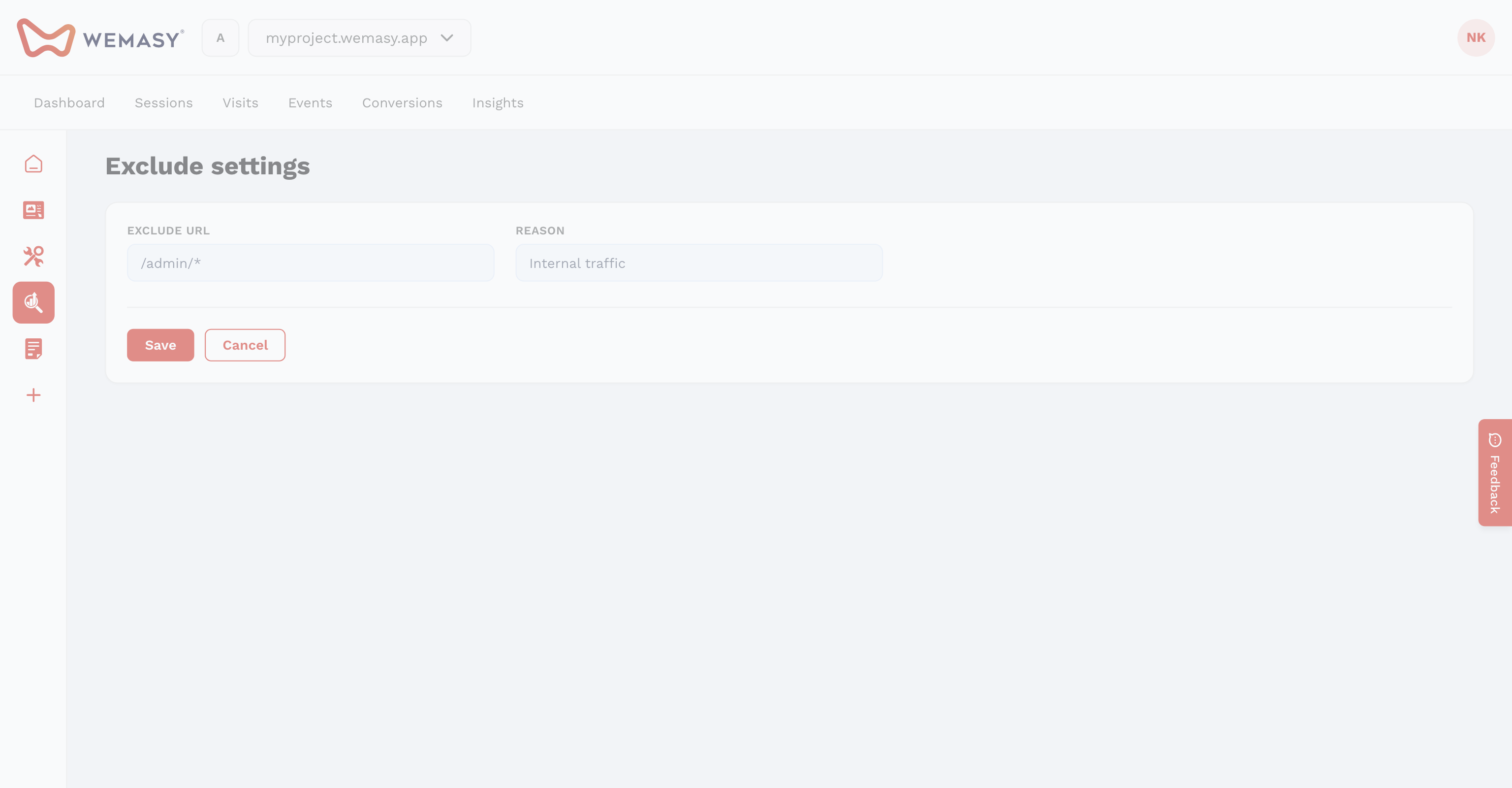
O tráfego excluído não aparece nas sessões, nos eventos nem nas conversões. Repete isto para cada local de onde trabalhas, como o teu escritório e a tua casa.
Excluir países
Na mesma página Definição de filtros de exclusão podes escolher países a deixar de fora, por exemplo um país que não serves e que envia muito tráfego indesejado. Escolhe os países e guarda.
Remover todas as exclusões
Para recomeçares, clica em Apagar filtros existentes na página Definição de filtros de exclusão e confirma. Isto não se pode desfazer.
Dica: exclui o teu próprio endereço IP no dia em que publicas, antes de começares a testar o teu website. Assim, as tuas visitas de teste nunca se misturam com visitantes reais.
Definições relacionadas: durante quanto tempo a WEMASY reconhece um visitante que regressa é definido na janela de reconhecimento de visitantes. Vê Privacidade da análise e consentimento dos visitantes. Para comparares grupos filtrados lado a lado, usa os Painéis de estatísticas personalizados.
Perguntas frequentes
O meu endereço IP muda. O que posso fazer?
Muitas ligações domésticas recebem um novo endereço IP de vez em quando. Verifica outra vez o teu endereço IP quando as tuas próprias visitas aparecerem e adiciona o novo às Definições de exclusão.
Uma exclusão apaga dados?
As exclusões escondem o tráfego correspondente das tuas vistas e relatórios de análise. Para voltares a contar esse tráfego, remove a exclusão.