

O editor de formulários é onde decides que campos o teu formulário tem. Arrastas campos da barra lateral esquerda para a área de edição, clicas num campo para o alterar e pré-visualizas o formulário como os visitantes o veem.
Abrir o editor de formulários
- Abre os Formulários e clica em Formulários no menu superior.
- Encontra o teu formulário na lista.
- Clica em Editor de formulários na respetiva linha.
Um formulário novo abre no editor de formulários logo depois de o criares.
Adicionar campos
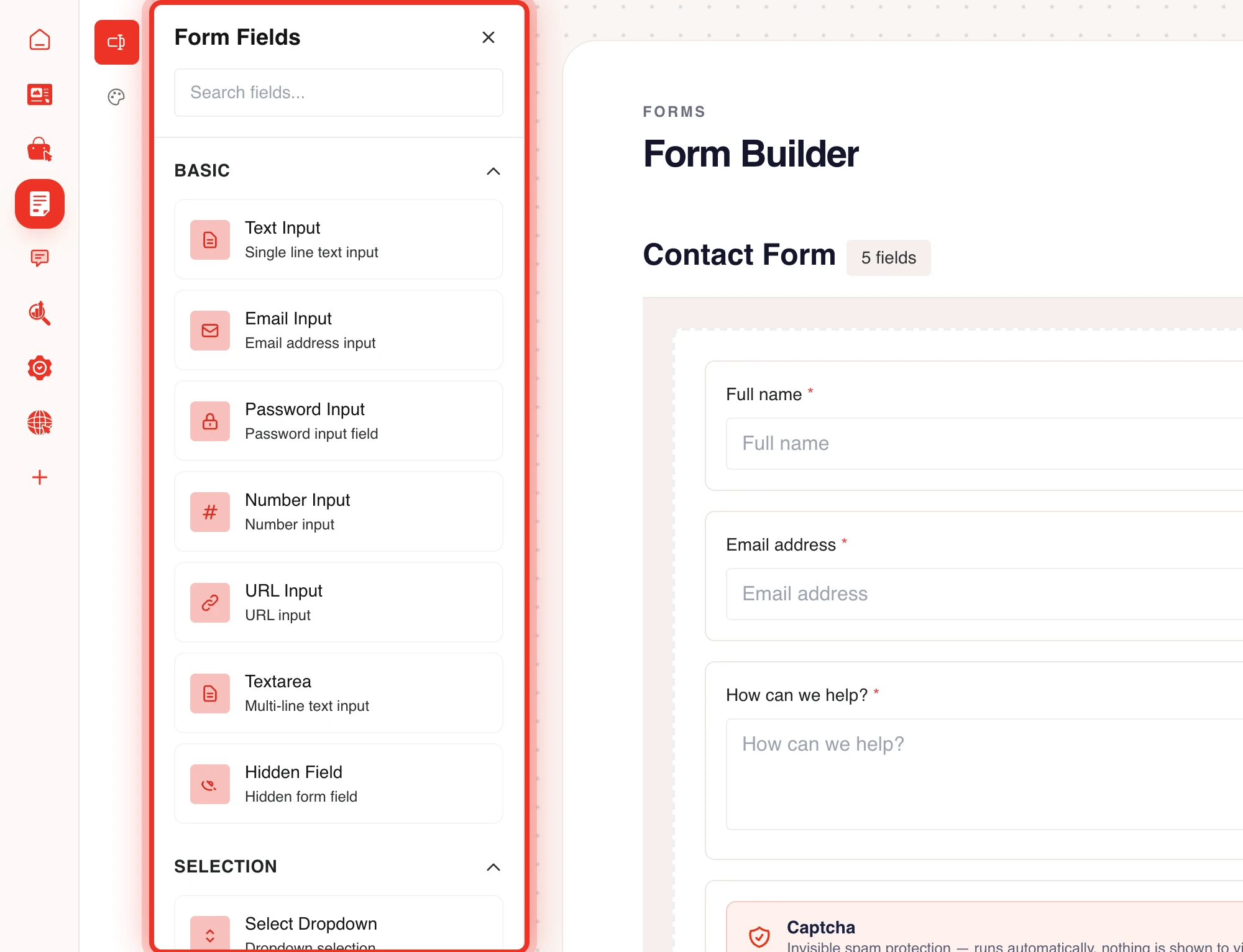
- Encontra um campo em Campos do formulário na barra lateral esquerda, ou escreve em Pesquisar campos....
- Arrasta o campo para a área de edição. No telemóvel, toca no campo para o adicionar.
- Arrasta os campos para cima ou para baixo na área de edição para mudar a ordem.
- Arrasta um Botão de envio. Sem ele, os visitantes não podem enviar o formulário. Um formulário tem um botão de envio.
Os campos estão agrupados em categorias:
- Básico: Campo de texto, Campo de email, Campo de palavra-passe, Campo numérico, Campo de URL, Área de texto e Campo oculto.
- Seleção: Lista de seleção, Caixa de verificação, Caixa de verificação (Verdadeiro/Falso), Botões de opção, Opção e Interruptor.
- Avançado: Seletor de data, Código OTP, Editor de texto formatado, Editor de código, Seletor de cor e Captcha.
- Multimédia: Carregar imagem e Carregar ficheiro.
- Conteúdo: Título e Bloco de conteúdo / HTML, para texto no formulário.
- Ações: Botão e Botão de envio.
- Disposição: Grupo de campos, Disposição em colunas, Contentor de separadores e Contentor de passos.
Alterar um campo
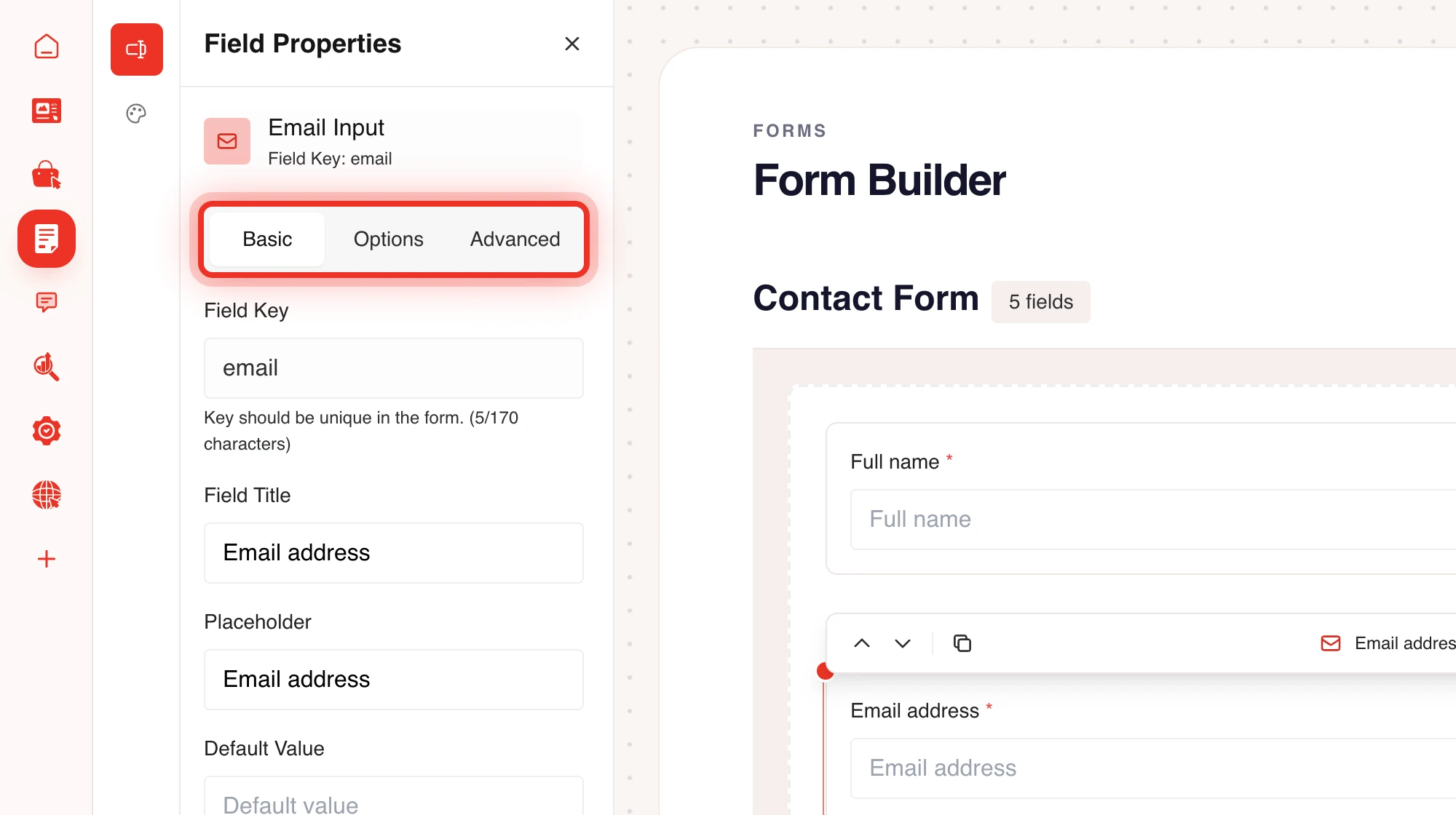
Clica num campo na área de edição para abrir as Propriedades do campo à direita. Tem três separadores:
- Básico: Chave do campo, Título do campo, Texto de exemplo, Valor predefinido, Texto de ajuda, Dica de ajuda, Campo obrigatório, Excluir do resumo e Ocultar título.
- Opções: as escolhas de uma lista de seleção, de uma caixa de verificação ou de um campo de opção. Clica em Adicionar opção para cada escolha.
- Avançado: definições por tipo de campo (por exemplo, os tipos de ficheiro aceites num Carregar ficheiro), Lógica condicional, ações e Regras de validação.
Chaves dos campos
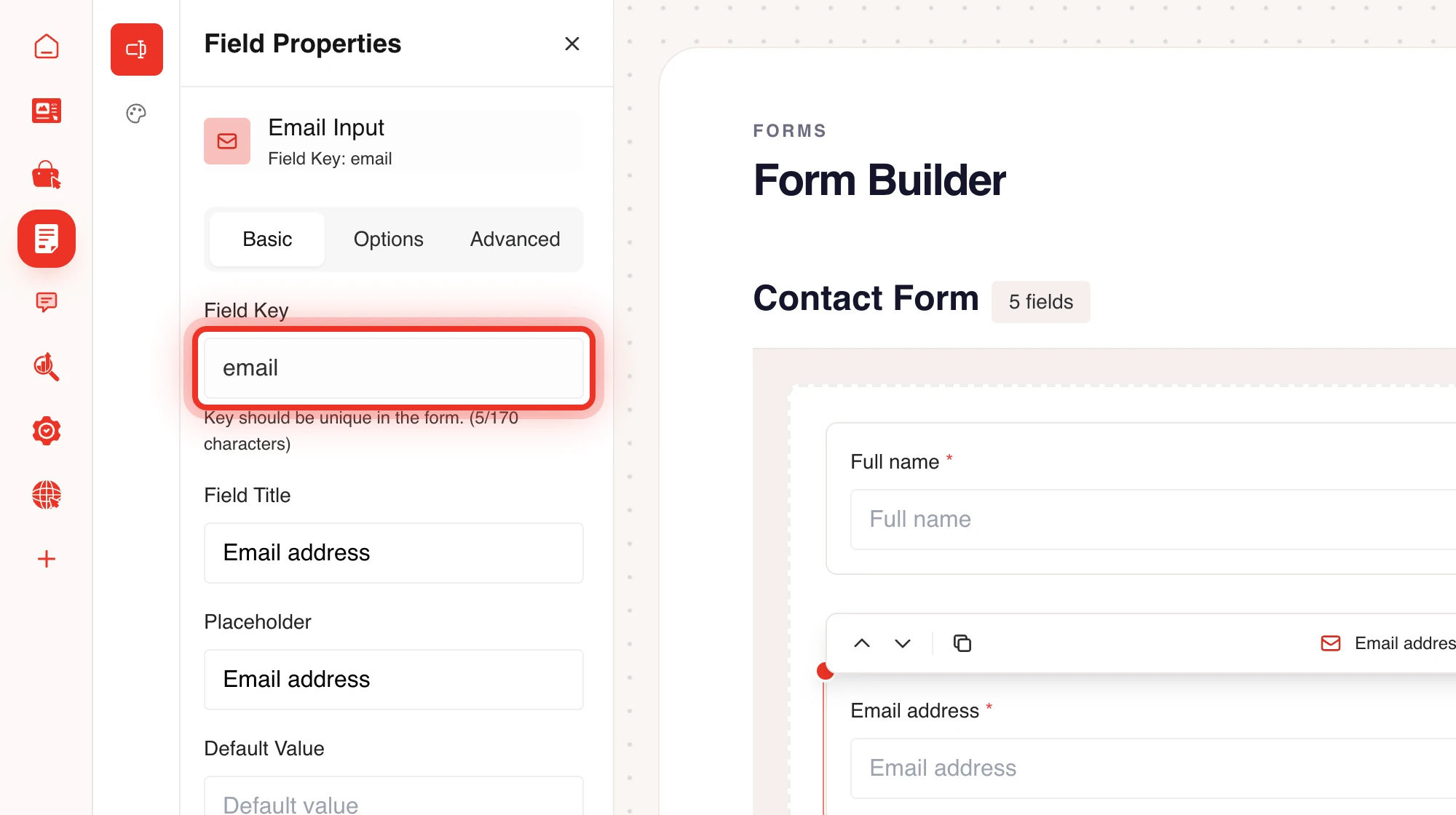
A Chave do campo é o nome do valor do campo. Tem de ser única no formulário. Usas a chave nos emails, por exemplo {{email}} para enviar uma confirmação ao endereço que o visitante escreveu, e é o nome do valor num webhook. Dá aos campos chaves curtas, como name, email e phone, antes de o formulário ficar online, e mantém-nas iguais depois.
Mostrar um campo só quando é preciso
A Lógica condicional no separador Avançado mostra ou esconde um campo consoante as outras respostas. Escreves uma pequena função JavaScript que recebe os valores do formulário e devolve true para mostrar o campo. Um campo oculto não é verificado quando o formulário é enviado.
Pré-visualizar, guardar, importar e exportar
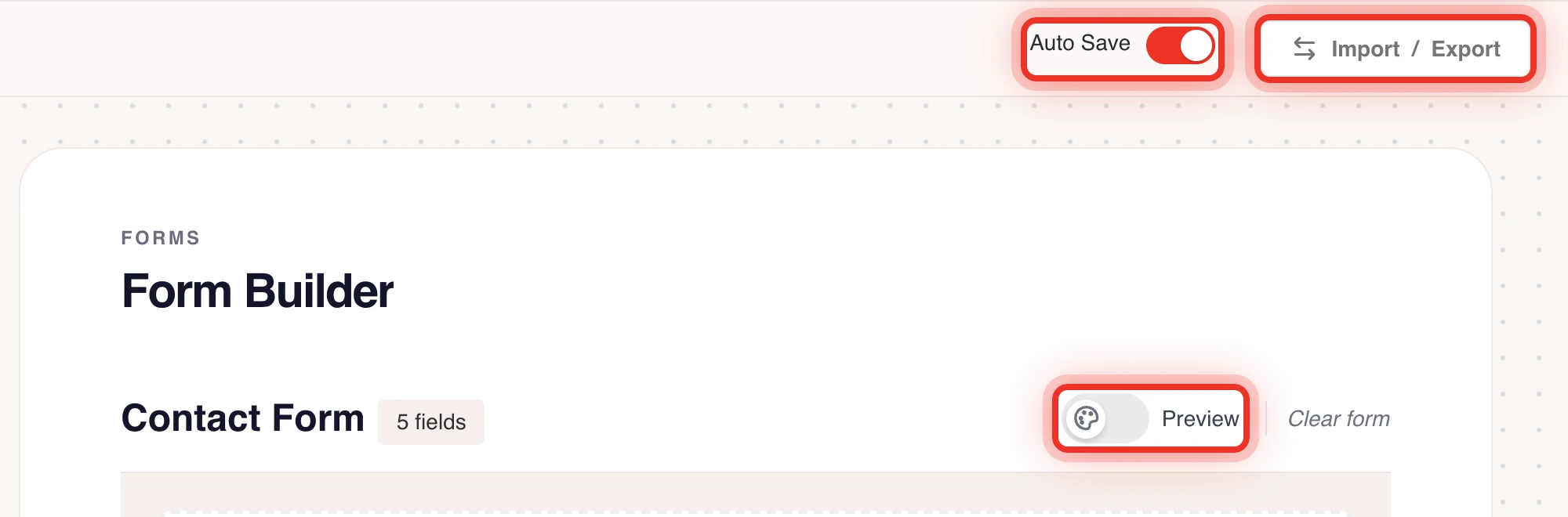
- Pré-visualizar: alterna entre o modo de design e o modo de pré-visualização para experimentares o formulário.
- Gravação automática: quando está ligada, as alterações são guardadas automaticamente pouco depois de as fazeres. Clica em Guardar formulário para guardar à mão.
- Limpar formulário: remove todos os campos. Não é possível anular.
- Importar/Exportar: descarrega os campos do formulário como ficheiro, ou importa um ficheiro. Uma importação substitui os campos atuais.
Depois, torna campos obrigatórios ou adiciona verificações em Campos obrigatórios e regras de validação, e coloca o formulário com Inserir formulários em páginas.
Dica: As alterações a um formulário aparecem no teu website depois de o publicares outra vez.