

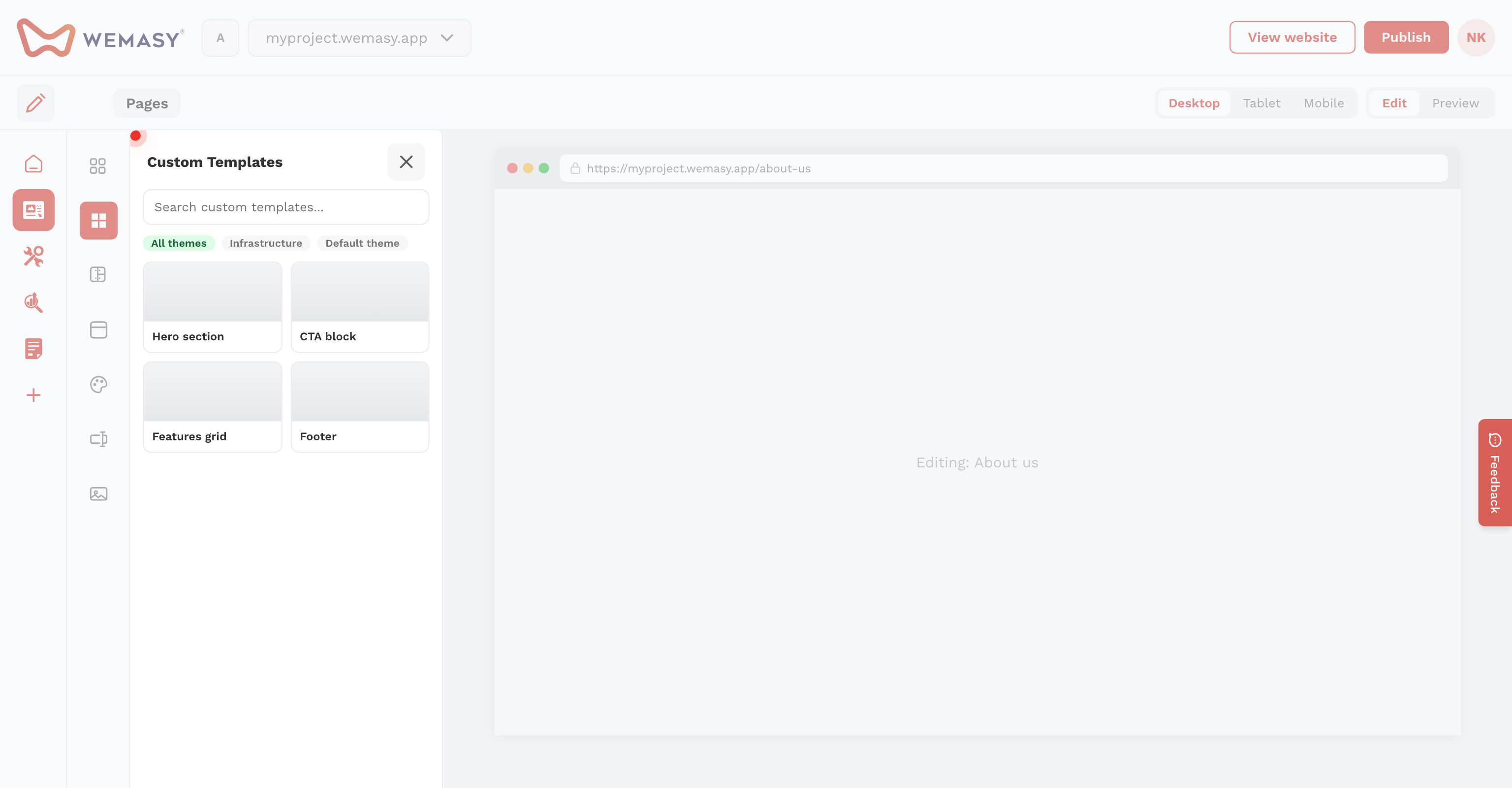
A biblioteca de modelos é onde encontras secções prontas para as tuas páginas. Abre numa janela grande com o título Adicionar uma secção, e cada pré-visualização aparece com o teu próprio design, por isso vês exatamente como a secção fica no teu site.
Abrir a biblioteca
- Clica no mais vermelho entre duas secções na área de edição.
- Ou abre Elementos na barra lateral esquerda e clica em Modelos no topo da lista.
Filtrar por origem
Usa Mostrar para escolher de onde vêm as secções. Só aparecem as origens que têm secções.
- Tudo: todas as secções juntas.
- Modelos: as secções normais da WEMASY.
- Guardados por mim: modelos que guardaste neste projeto, por exemplo com Converter em modelo.
- O teu tema: secções do tema que instalaste. Com um só tema instalado, aparece o nome do tema.
- Blocos básicos: blocos simples para começar.
Filtrar por categoria e pesquisar
- Escolhe uma Categoria, como cabeçalhos, apelo à ação ou formulários, ou deixa Todas as categorias.
- Escreve em Pesquisar secções... para encontrar uma secção pelo nome.
- Se vires Ainda não há nada aqui, experimenta outra categoria ou limpa a pesquisa.
Páginas completas e mais opções
- Páginas completas mostra designs de página completos que podes usar como ponto de partida.
- Mais opções tem Usar modelo reutilizável para ligar um modelo reutilizável existente, e Criar modelo para adicionar um bloco de código personalizado que podes editar livremente.
Ligado ou cópia
Cada secção da biblioteca tem um interruptor de ligação. A dica diz Cópia: as edições só se aplicam a esta página ou Ligado: as edições aplicam-se em todo o lado onde esta secção é usada. Escolhe antes de adicionares a secção. Mais em Inserir modelos na área de edição.
Cada pré-visualização usa as tuas cores, tipos de letra e estilos de botão. Se uma pré-visualização parecer estranha, confirma primeiro as tuas definições em Personalização.
Dica: instala um tema para adicionar muitas mais secções à biblioteca. Vê Loja de temas.