

Copiar e colar no Criador de websites da WEMASY permite reutilizar uma secção que já desenhaste, na mesma página ou noutra, sem a construir outra vez. A mesma barra de ferramentas da secção também permite duplicar, mover, eliminar e converter secções em modelos.
A barra de ferramentas da secção
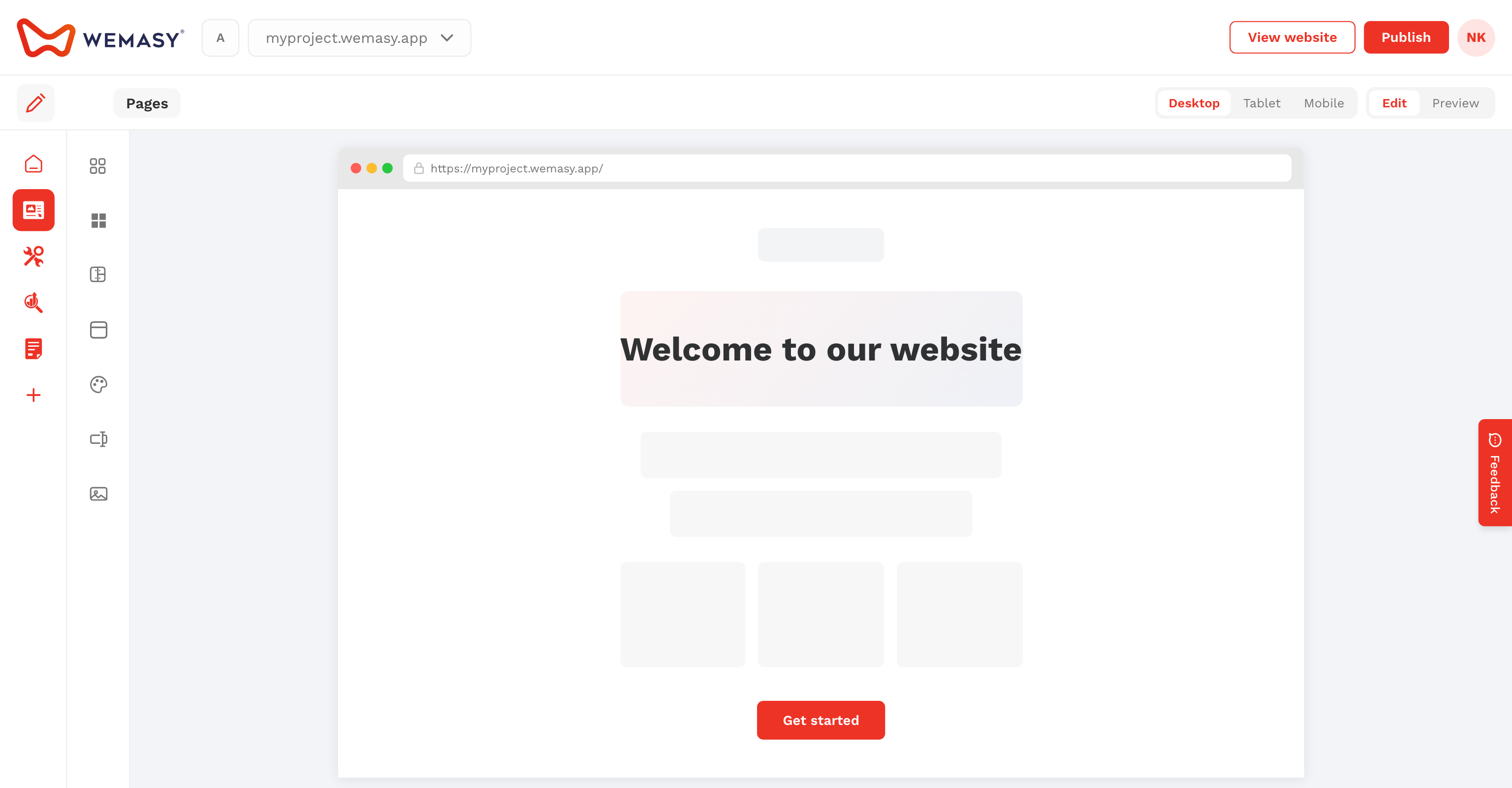
Confirma que o editor está em modo de edição e passa o rato por cima de uma secção na área de edição. Aparece uma barra de ferramentas na secção com estes controlos:
- Setas Mover para cima e Mover para baixo para mudar a ordem das secções.
- Um ícone de eliminar para remover a secção. Confirmas na janela Eliminar bloco.
- O menu Opções avançadas com Copiar, Duplicar, Definições, Alterar e as opções de modelo.
Copiar uma secção para outro sítio
- Passa o rato por cima da secção e abre Opções avançadas.
- Clica em Copiar. Uma mensagem confirma que o bloco foi copiado.
- Vai à página onde queres a secção. Pode ser a mesma página ou outra.
- Clica no mais vermelho entre duas secções, no sítio onde a queres inserir.
- Clica no botão de colar ao lado do mais. A dica diz Colar o modelo copiado.
A secção colada é uma cópia independente: as alterações a uma não mudam a outra. A secção copiada fica pronta para colar outra vez até copiares outra coisa ou clicares em Anular cópia no mesmo menu.
Duplicar uma secção
Para repetir uma secção na mesma página, abre Opções avançadas e clica em Duplicar. A cópia aparece mesmo por baixo do original.
Mudar o estilo ou o tipo de uma secção
- Definições abre o estilo da secção, como fundo, espaçamento e contornos. Vê Colunas e estilo das secções.
- Alterar troca o bloco por outro bloco.
Reutilizar uma secção em várias páginas
Copiar cria cópias separadas. Quando queres uma secção que fique igual em todo o lado, converte-a:
- Converter em modelo guarda a secção como um modelo que podes inserir outra vez mais tarde.
- Converter em modelo reutilizável cria uma secção partilhada. As alterações que fizeres nela aparecem em todas as páginas que a usam.
Vê Modelos reutilizáveis. Uma secção que vem de um modelo ligado mostra Desanexar / Desligar no mesmo menu, o que a torna outra vez uma secção normal só nesta página.
Restaurar páginas eliminadas
Uma secção eliminada não pode ser restaurada a partir de um arquivo. Uma página eliminada pode: abre Páginas, clica em Ver arquivadas e usa Desarquivar. Vê Gerir a tua lista de páginas.
Dica: a secção copiada fica guardada no teu navegador. Copia e cola na mesma janela do navegador e não limpes os dados do navegador pelo meio.
Perguntas frequentes
Não vejo o botão de colar
O botão de colar só aparece depois de clicares em Copiar numa secção, e só em modo de edição. Muda o editor para modo de edição, copia a secção outra vez e abre o mais vermelho.
Posso anular a eliminação de uma secção?
Eliminar uma secção pede confirmação primeiro, porque não há arquivo para secções. Se o teu projeto usa versões do site, podes voltar a um momento anterior no Histórico do site.