

Os redirecionamentos enviam visitantes e motores de pesquisa de um endereço antigo do teu website para um novo. Os Links quebrados mostram que endereços os visitantes tentaram abrir no teu site em direto e que não existem. Juntos, mantêm links antigos, favoritos e resultados de pesquisa a funcionar depois de mudares o nome ou removeres páginas.
Onde os encontrar
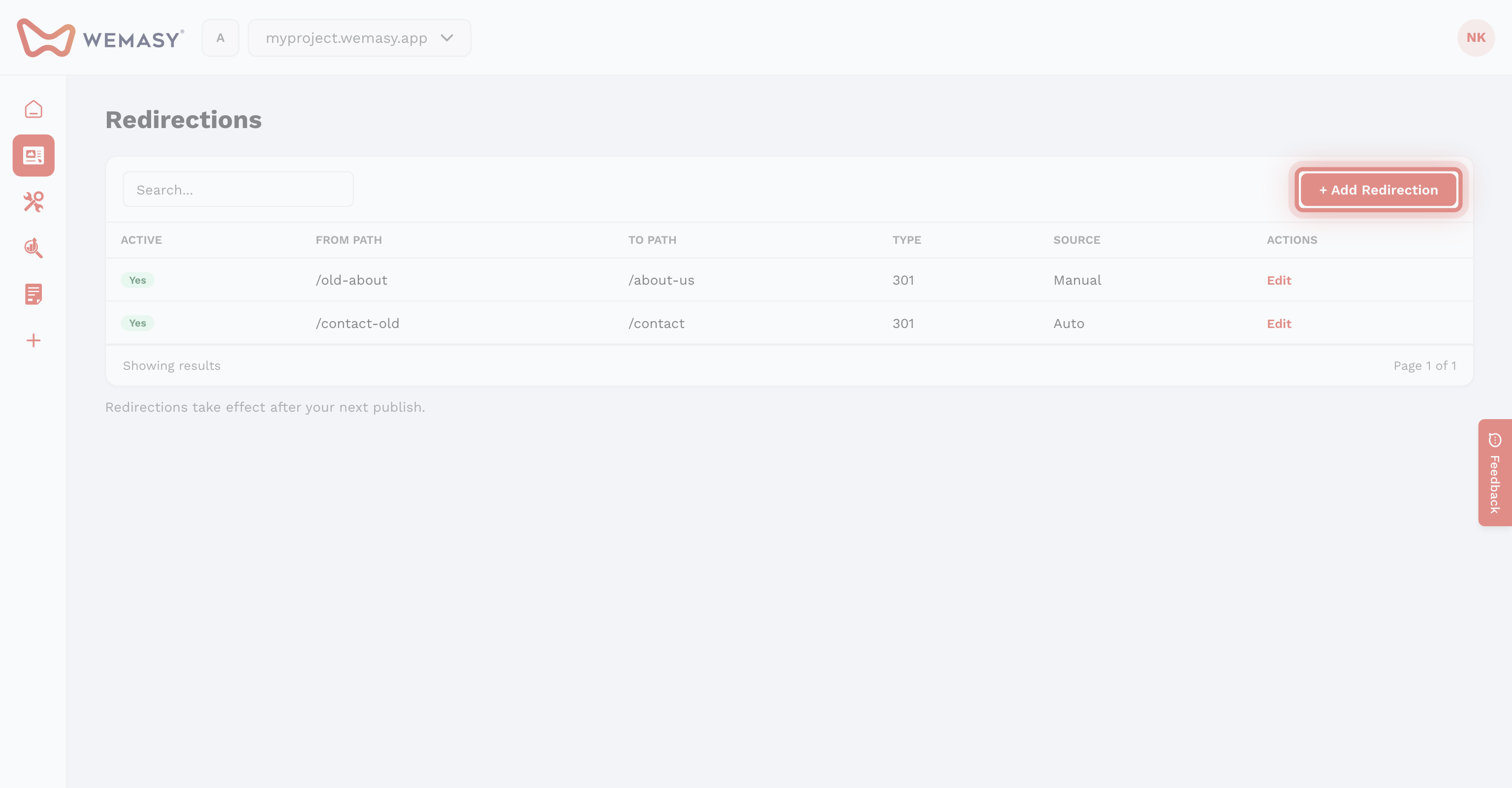
No Criador de websites, abre o menu dos três pontos na barra com Páginas, Formulários e Menus. Escolhe Redirecionamentos do site ou Links quebrados.
Os redirecionamentos precisam de um plano pago. Num plano sem eles, o ecrã mostra um botão Atualizar plano em vez da lista.
Adicionar um redirecionamento
- Abre Redirecionamentos do site.
- Clica em Adicionar redirecionamento.
- Em Método de redirecionamento, escolhe URL / caminho personalizado ou Página existente.
- Escreve o endereço antigo em Do caminho, por exemplo /old-services.
- Escreve o endereço novo em Para o caminho, ou escolhe uma página em Selecionar página.
- Escolhe o Tipo: 301 para uma mudança permanente, 302 para uma temporária.
- Deixa Ativo ligado.
- Clica em Criar.
- Publica o teu website. Os redirecionamentos chegam ao site em direto depois da próxima implementação.
Usa 301 quando uma página mudou para sempre. Os motores de pesquisa passam então a classificação da página antiga para o novo endereço. Usa 302 só quando o endereço antigo volta mais tarde.
Redirecionamentos criados por ti
Quando mudas o URL de uma página, de um item de coleção, de uma categoria ou de um produto, a WEMASY oferece Redirecionar o URL antigo para o novo URL. Deixa ligado e o endereço antigo reencaminha para o novo. Estes redirecionamentos aparecem na lista com a origem Auto (URL alterado). Os que adicionas tu aparecem como Manual.
Editar ou desligar um redirecionamento
- Abre Redirecionamentos do site.
- Clica no redirecionamento na lista.
- Muda os campos, ou desliga Ativo para o pausar.
- Clica em Guardar.
- Publica o teu website.
Encontrar links quebrados
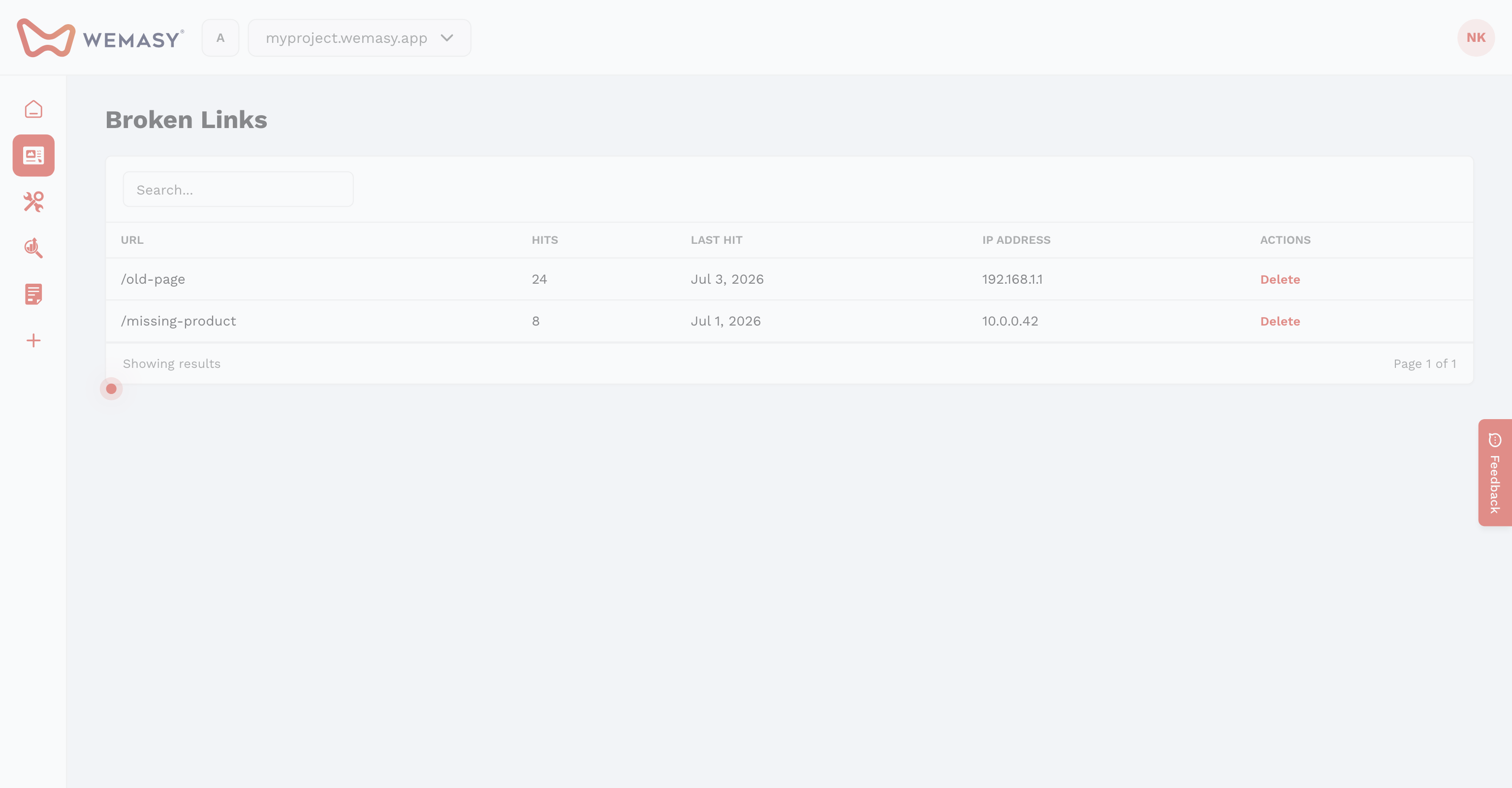
Links quebrados lista todos os endereços do teu site em direto que responderam com página não encontrada. Para cada um vês o URL, o número de Visitas, a Última visita e o Último IP.
- Abre Links quebrados.
- Ordena por Visitas para ver os endereços que os visitantes mais tentam.
- Copia um URL que devia levar a algum sítio.
- Adiciona um redirecionamento com esse URL em Do caminho.
- Elimina a linha de Links quebrados depois de resolvido.
Dica: quando trabalhas numa versão do site, um redirecionamento que mudares aí só chega ao site em direto depois de essa versão ficar no ar. Vê Versões do site.
Relacionado: Definições da página e SEO e Publicar o teu website.
Perguntas frequentes
Adicionei um redirecionamento mas o endereço antigo ainda mostra um erro 404.
Os redirecionamentos são aplicados quando publicas. Publica o teu website e tenta outra vez o endereço antigo numa janela privada do navegador.
Que endereços posso usar em Do caminho?
Um caminho de origem começa com uma barra e usa letras minúsculas, números e carateres simples como hífenes. Não pode ser a tua página inicial e não pode ter ponto de interrogação, cardinal nem espaço. Podes adicionar até 500 redirecionamentos por website.
Posso redirecionar para outro website?
Sim. Escolhe URL / caminho personalizado e escreve o endereço completo, incluindo https://, em Para o caminho.