

A autenticação de dois fatores (2FA) protege a tua conta WEMASY com um segundo passo no login. Depois da palavra-passe, introduzes um código de 6 dígitos de uma app de autenticação no teu telemóvel. Quem descobrir a tua palavra-passe continua sem conseguir iniciar sessão sem o teu telemóvel. Ativas em A minha conta, Segurança.
Antes de começares
- Instala uma app de autenticação no telemóvel, por exemplo Google Authenticator, Microsoft Authenticator, Authy ou 1Password.
- Certifica-te de que consegues abrir o teu email. A WEMASY envia-te um código para confirmar a alteração.
- Tem a tua palavra-passe da WEMASY à mão.
- O teu endereço de email tem de estar verificado. Vê verificar o teu endereço de email.
Como ativar a autenticação de dois fatores
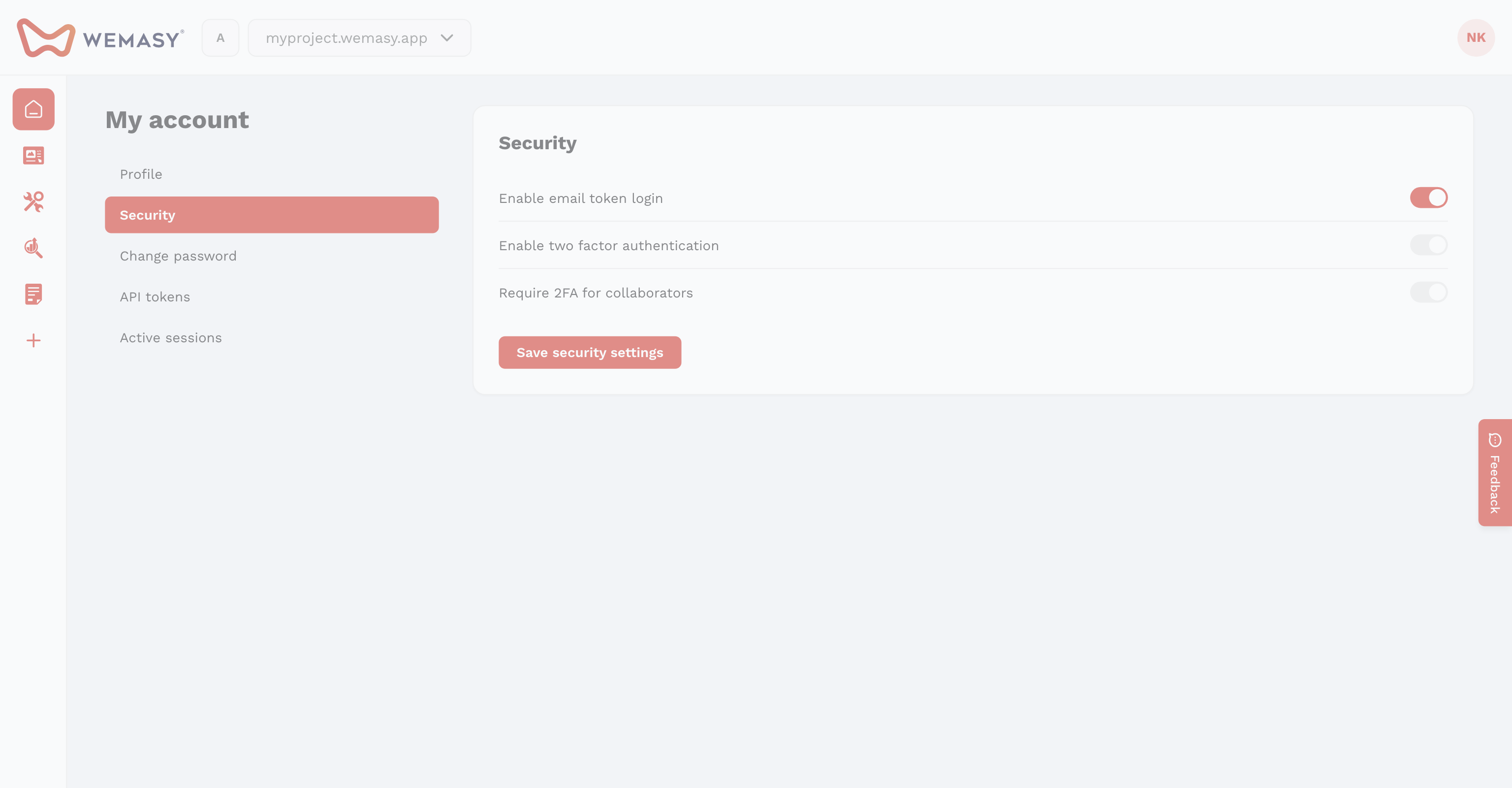
- Clica no ícone do utilizador no canto superior direito do dashboard.
- Clica em A minha conta.
- Clica em Segurança no menu à esquerda.
- Ativa Ativar autenticação de dois fatores. A janela Ativar token do autenticador abre-se e a WEMASY envia-te um código por email.
- Introduz o código do email em Token por email.
- Introduz a tua palavra-passe em A palavra-passe da tua conta.
- Clica em Enviar. O ecrã App de autenticação mostra um código QR.
- Abre a tua app de autenticação e lê o código QR. Se a app pedir um nome de conta, usa WEMASY.
- Introduz o código de 6 dígitos da app em Introduz o código de autenticação.
- Clica em Verificar e continuar.
Guarda os teus códigos de recuperação
A WEMASY mostra agora Os teus códigos de recuperação: 8 códigos de utilização única para quando não tiveres o telemóvel. Só os vês esta vez.
- Clica em Transferir ou Copiar.
- Guarda os códigos num sítio seguro, como um gestor de palavras-passe.
- Assinala Guardei estes códigos.
- Clica em Guardar.
A autenticação de dois fatores está agora ativa. Lê como usar os códigos em códigos de recuperação de dois fatores.
Iniciar sessão com autenticação de dois fatores
- Introduz o teu email e a tua palavra-passe na página de login e clica em Iniciar sessão.
- Abre a tua app de autenticação.
- Introduz o código atual da WEMASY em Código de dois fatores.
- Clica em Verificar.
Cada código funciona uma vez. Se a WEMASY recusar um código que acabaste de usar, espera pelo seguinte na app. Vê iniciar sessão na tua conta.
Como desativar a autenticação de dois fatores
- Vai a A minha conta, Segurança.
- Desativa Ativar autenticação de dois fatores. A janela Desativar token do autenticador abre-se e a WEMASY envia-te um código por email.
- Introduz o código em Token por email.
- Introduz a tua palavra-passe em A palavra-passe da tua conta.
- Clica em Enviar.
Clica em Cancelar ou fecha a janela para manteres a definição como estava.
Dica: Vais mudar de telemóvel? Desativa e volta a ativar a autenticação de dois fatores enquanto ainda tens o telemóvel antigo. Depois lês um novo código QR e recebes novos códigos de recuperação.
Perguntas frequentes
Posso usar o código por email e a app de autenticação em conjunto?
Sim. Se ambos estiverem ativos, a WEMASY pede primeiro o código do email e depois o código do autenticador. Vê o artigo sobre o código por email no início de sessão.
A janela diz Palavra-passe ou token inválido. E agora?
O código do email expirou após 10 minutos, ou a palavra-passe estava errada. Fecha a janela, muda a definição outra vez para receberes um novo código e tenta de novo.