

Uma caixa de correio é um endereço de email com a sua própria caixa de entrada, calendário e contactos, como info@atuaempresa.pt. No Alojamento de email, primeiro adicionas o domínio em que terminam os teus endereços e depois crias uma caixa de correio para cada endereço de que precisas. Este artigo explica os dois passos e como gerir uma caixa de correio depois.
Passo 1: Adicionar o teu domínio
- Abre o Alojamento de email no seletor de produtos.
- Clica em Domínios no menu.
- Clica em Adicionar domínio e escreve o domínio, por exemplo o domínio do teu website.
- Em Onde está o DNS deste domínio?, escolhe Na WEMASY ou Noutro sítio.
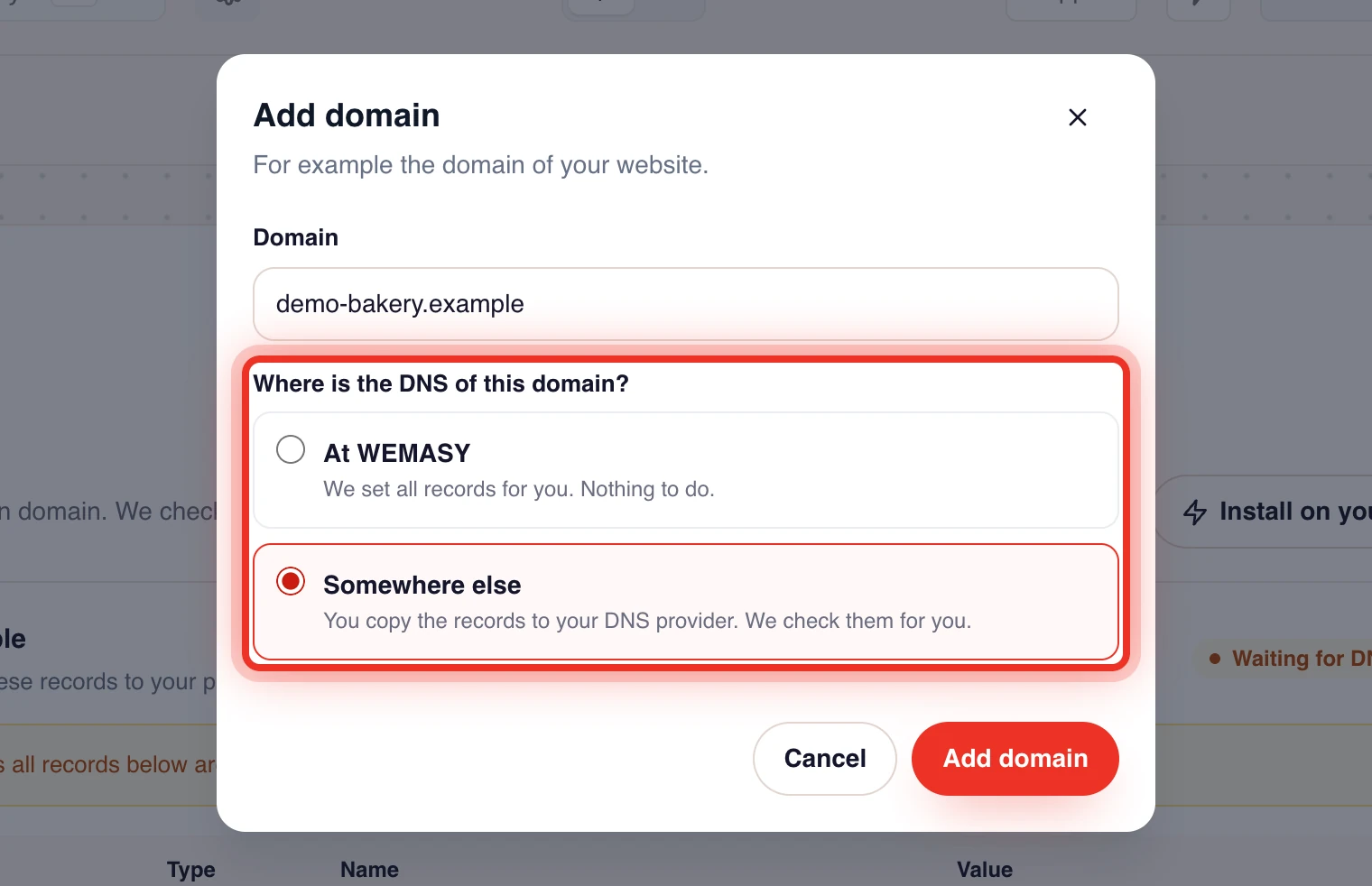
Com Na WEMASY, a WEMASY define todos os registos por ti e não há mais nada a fazer. Isto funciona para um domínio que registaste na WEMASY neste projeto ou nesta conta. Qualquer outro domínio é guardado como Noutro sítio, e copias tu os registos. Para um domínio que já tens connosco, também podes clicar em Instalar no teu domínio. A WEMASY lê primeiro as definições de correio atuais do domínio. Se o domínio já recebe correio noutro fornecedor, vês isso e confirmas com Sim, mudar o correio de atuaempresa.pt para a WEMASY (com o nome do teu próprio domínio) antes de qualquer alteração.
Com Noutro sítio, a WEMASY mostra os registos a copiar para o teu fornecedor de DNS: Receber correio (MX), Remetentes permitidos (SPF), Assinatura (DKIM) e Política (DMARC), mais alguns opcionais. Copia cada um e clica em Verificar agora.
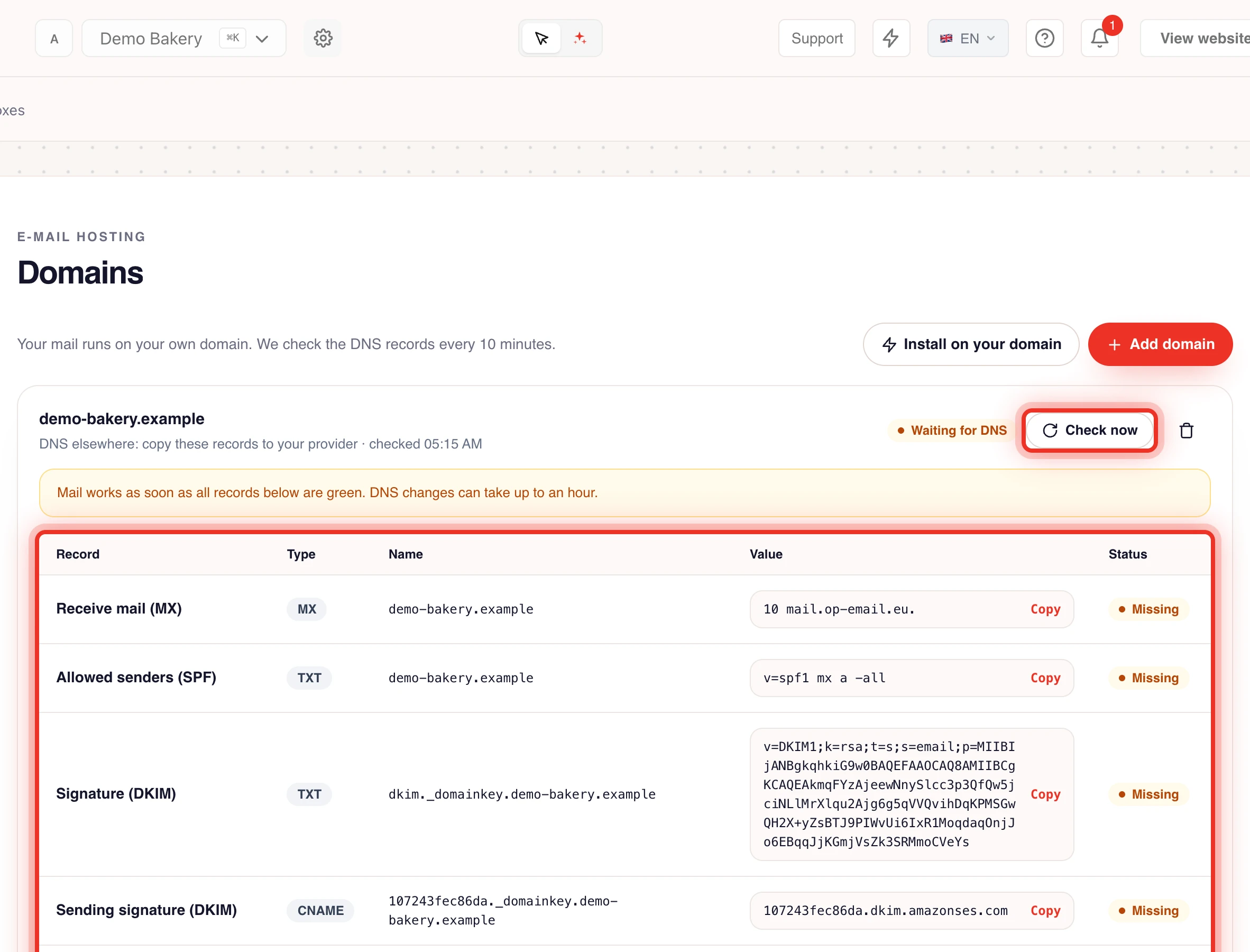
O domínio mostra Pronto quando todos os registos estão no sítio, ou À espera do DNS enquanto ainda não estão visíveis. As alterações de DNS podem demorar até uma hora. A WEMASY também verifica os registos sozinha, a intervalos regulares. Mais sobre registos em Registos DNS e modelos.
Passo 2: Criar uma caixa de correio
- Clica em Caixas de correio no menu.
- Clica em Nova caixa de correio.
- Escreve um Nome a mostrar, o nome que as pessoas veem quando envias correio.
- Escreve o Endereço, por exemplo info, e escolhe o domínio.
- Escreve uma Palavra-passe, ou clica em Gerar. A WEMASY nunca a guarda: vai direta para o servidor de correio.
- Clica em Criar caixa de correio.
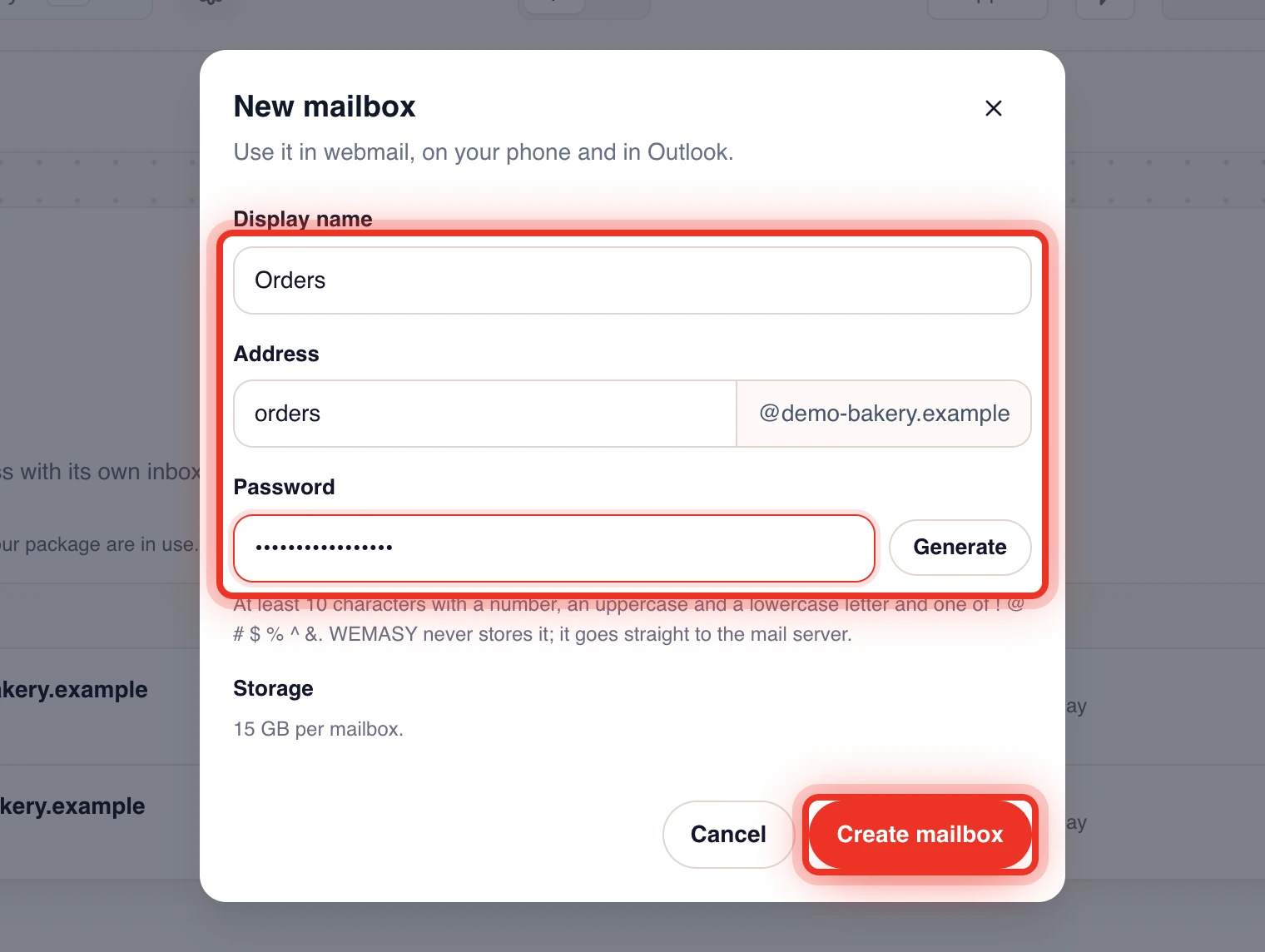
A caixa de correio mostra Em configuração e fica Ativa em menos de um minuto. Cada caixa de correio tem uma quantidade fixa de armazenamento, indicada na janela. Por cima da lista vês quantas das caixas de correio incluídas no teu plano estão em uso. Por cada caixa de correio extra, a WEMASY mostra o preço mensal antes de pagares. A caixa de correio é criada logo a seguir ao pagamento e depois escolhes a palavra-passe. Vê os preços para saberes o que o teu plano inclui.
Passo 3: Gerir uma caixa de correio
Clica no ícone de definições junto a uma caixa de correio para a abrir. No separador Definições podes:
- Alterar o Nome a mostrar e clicar em Guardar.
- Ver o armazenamento usado e o Limite de envio por dia.
- Clicar em Abrir webmail para leres o correio desta caixa de correio no browser.
- Clicar em Alterar palavra-passe. Os telemóveis e as aplicações de email pedem então a nova palavra-passe.
- Clicar em Eliminar caixa de correio para remover a caixa de correio com todo o correio, calendário e contactos. Não é possível anular.
Para usar a caixa de correio no telemóvel ou no computador, abre o separador Telemóvel e Outlook. Vê Webmail e sincronização com dispositivos.
Perguntas frequentes
Porque é que o botão Nova caixa de correio está a cinzento?
Primeiro precisas de um domínio. Adiciona o teu domínio em Domínios e depois cria a caixa de correio.
O correio não chega à minha nova caixa de correio. O que devo verificar?
Abre Domínios e verifica se o domínio mostra Pronto. Se um registo mostra Em falta, copia-o para o teu fornecedor de DNS e clica em Verificar agora.
O que significa Escolher uma palavra-passe na lista?
A caixa de correio está pronta mas ainda não tem palavra-passe. Abre-a e clica em Escolher palavra-passe para a começares a usar.