

Cada caixa de correio WEMASY funciona no webmail, no teu browser, e na aplicação de email do telemóvel ou do computador. O correio, o calendário e os contactos ficam sincronizados em todos os teus dispositivos. Este artigo mostra como abrir o webmail e como ligar uma caixa de correio ao iPhone, ao telemóvel Android, ao Outlook ou ao Mac Mail.
Abrir o webmail
O webmail tem o teu correio, o calendário e os contactos. Inicias sessão com o endereço da caixa de correio e a palavra-passe da caixa de correio.
- Abre o Alojamento de email no seletor de produtos.
- Clica em Caixas de correio e abre a caixa de correio com o ícone de definições.
- Clica em Abrir webmail.
- Inicia sessão com o endereço da caixa de correio e a respetiva palavra-passe.
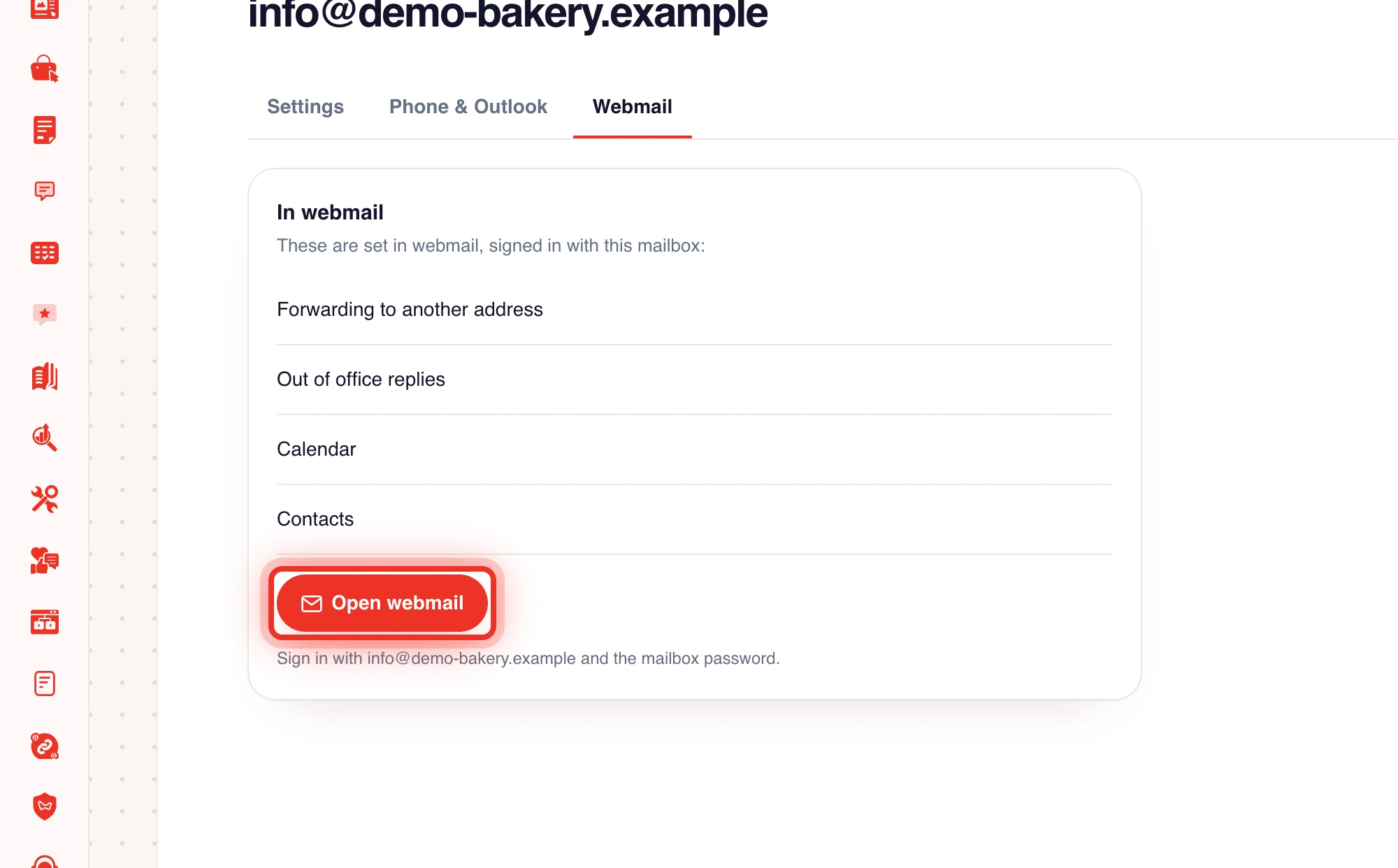
Também podes clicar em Abrir webmail na Visão geral. Guarda a página do webmail nos favoritos para ires diretamente a ela da próxima vez.
Ligar o teu telemóvel ou computador
A maioria das aplicações de email encontra as definições sozinha quando escreves o teu endereço e a palavra-passe. O separador Telemóvel e Outlook de uma caixa de correio tem tudo o que precisas.
- Abre a caixa de correio e clica no separador Telemóvel e Outlook.
- Segue os passos em Passo a passo para o teu dispositivo.
- Se a tua aplicação pedir as definições do servidor, copia-as de Definições para qualquer aplicação de email com Copiar.
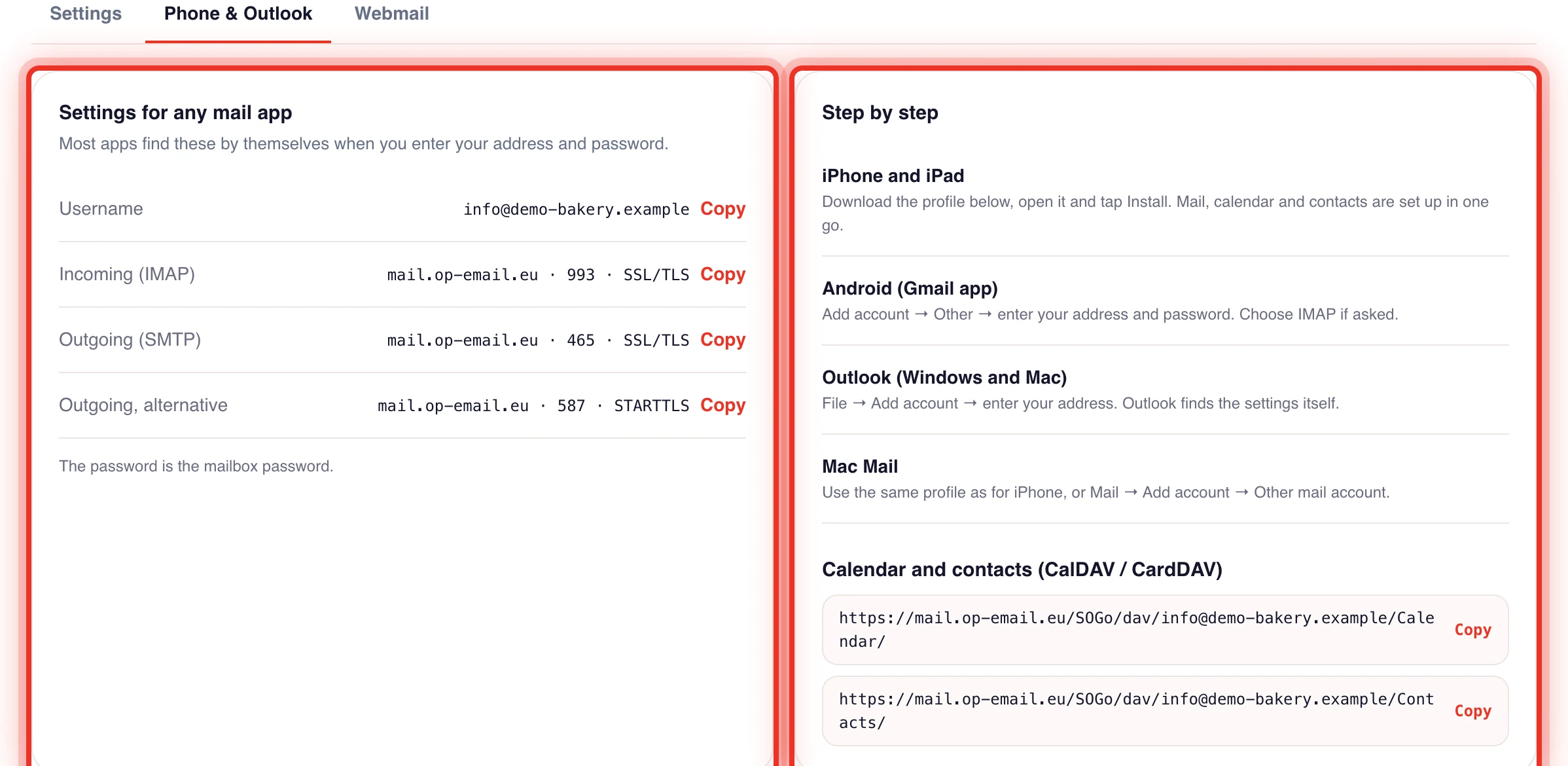
Os passos por dispositivo:
- iPhone e iPad: adiciona uma conta de email nas definições do teu dispositivo com o teu endereço e a palavra-passe. Se pedir os servidores, usa as definições de Definições para qualquer aplicação de email.
- Android (aplicação Gmail): adiciona uma conta, escolhe Outra e escreve o teu endereço e a palavra-passe. Escolhe IMAP se te for pedido.
- Outlook (Windows e Mac): escolhe Ficheiro, Adicionar conta e escreve o teu endereço. O Outlook encontra as definições sozinho.
- Mac Mail: adiciona uma conta com Outra conta de email e escreve o teu endereço e a palavra-passe.
A lista de definições mostra o Nome de utilizador, os servidores Receção (IMAP) e Envio (SMTP) com as respetivas portas, e um servidor Envio, alternativo. A palavra-passe é sempre a palavra-passe da caixa de correio.
Sincronizar o calendário e os contactos
Em Calendário e contactos (CalDAV / CardDAV), no mesmo separador, encontras dois endereços. Adiciona-os na tua aplicação de calendário e de contactos se ela não os configurou sozinha. As alterações que fazes no telemóvel aparecem então no webmail, e vice-versa.
Alterar a palavra-passe
No separador Definições da caixa de correio, clica em Alterar palavra-passe. Os telemóveis e as aplicações de email terminam a sessão e pedem a nova palavra-passe. Vê Criar contas de email.
Dica: Queres que os emails dos formulários e as newsletters do teu website também venham do endereço da tua caixa de correio? Liga o respetivo servidor de envio nas definições do projeto. Vê Enviar email através do teu próprio servidor de correio.
Perguntas frequentes
O meu telemóvel continua a pedir a palavra-passe. O que devo fazer?
A palavra-passe foi provavelmente alterada. Escreve no telemóvel a nova palavra-passe da caixa de correio. Se não a sabes, define uma nova com Alterar palavra-passe no separador Definições.
Onde defino uma resposta automática de ausência?
No webmail, com sessão iniciada na caixa de correio. O separador Webmail da caixa de correio lista o que defines aí: reencaminhamento, respostas de ausência, calendário e contactos.