

Os formulários longos são mais fáceis de preencher quando os divides. Os campos de Disposição do editor de formulários da WEMASY permitem pôr campos lado a lado em colunas, agrupá-los, distribuí-los por separadores, ou transformar o formulário em passos com uma barra de progresso. Os campos de disposição contêm outros campos e podem ser colocados uns dentro dos outros.
Os campos de disposição
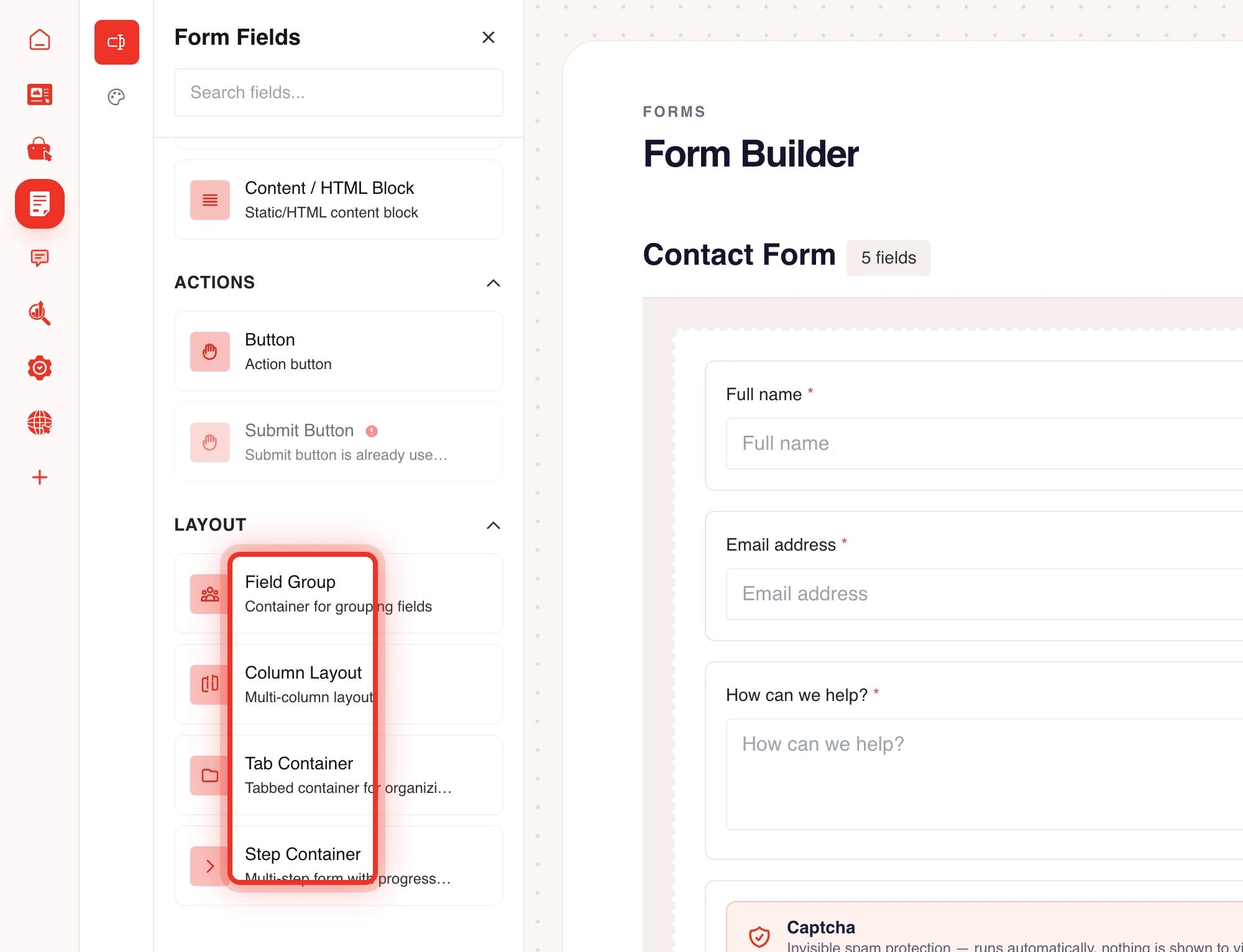
- Grupo de campos: um contentor para campos que andam juntos, como uma morada.
- Disposição em colunas: campos lado a lado, por exemplo o nome próprio e o apelido.
- Contentor de separadores: campos distribuídos por separadores entre os quais o visitante clica.
- Contentor de passos: um formulário em vários passos com acompanhamento do progresso e botões de seguinte e anterior.
Pôr campos em colunas
- Abre o formulário no Editor de formulários.
- Arrasta Disposição em colunas da categoria Disposição para a área de edição.
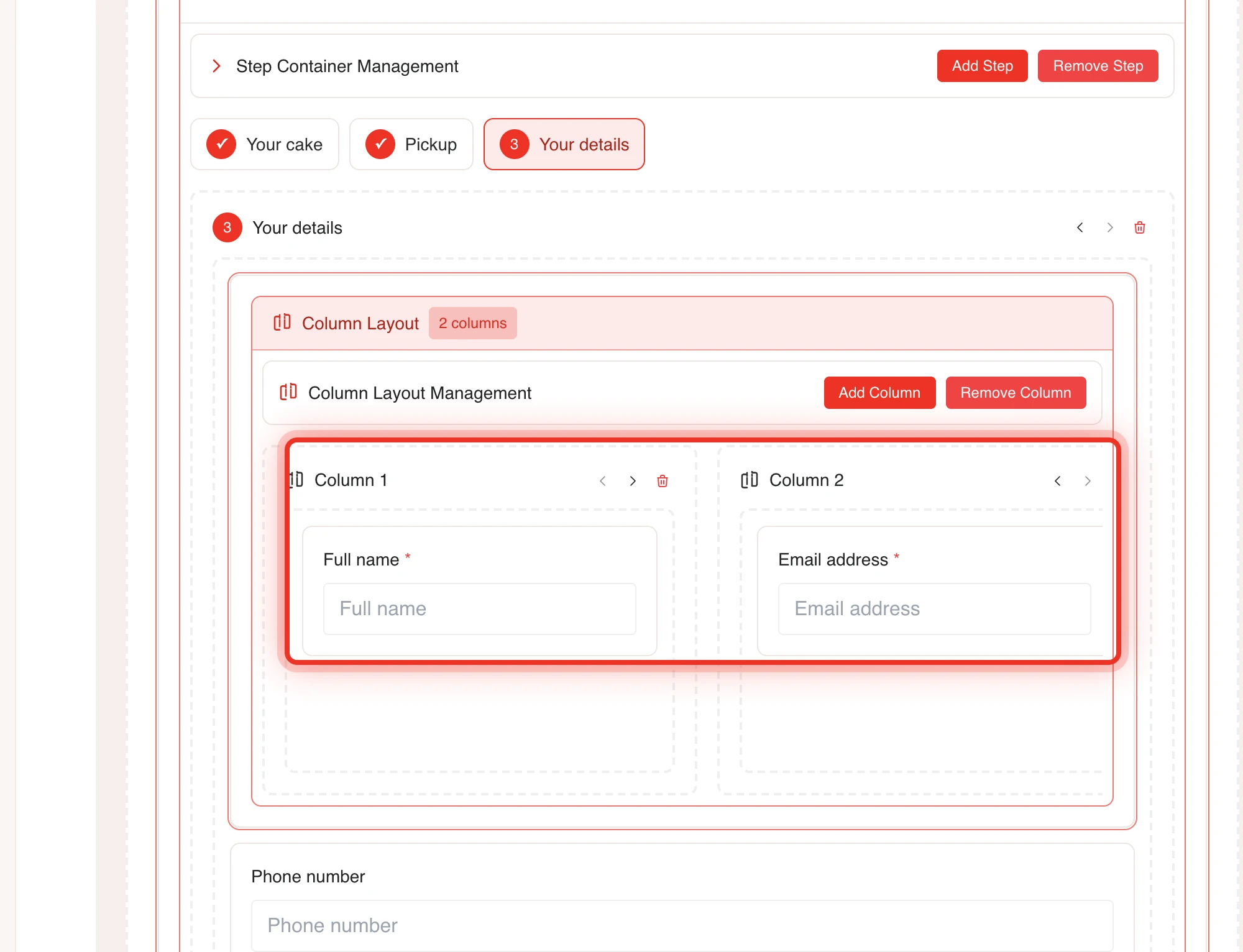
- Clica na disposição em colunas e escolhe o Número de colunas, ou usa Adicionar coluna e Remover coluna.
- Arrasta um campo para cada coluna.
Marca Ativar quebra flexível para as colunas passarem para baixo umas das outras em ecrãs pequenos.
Criar um formulário em vários passos
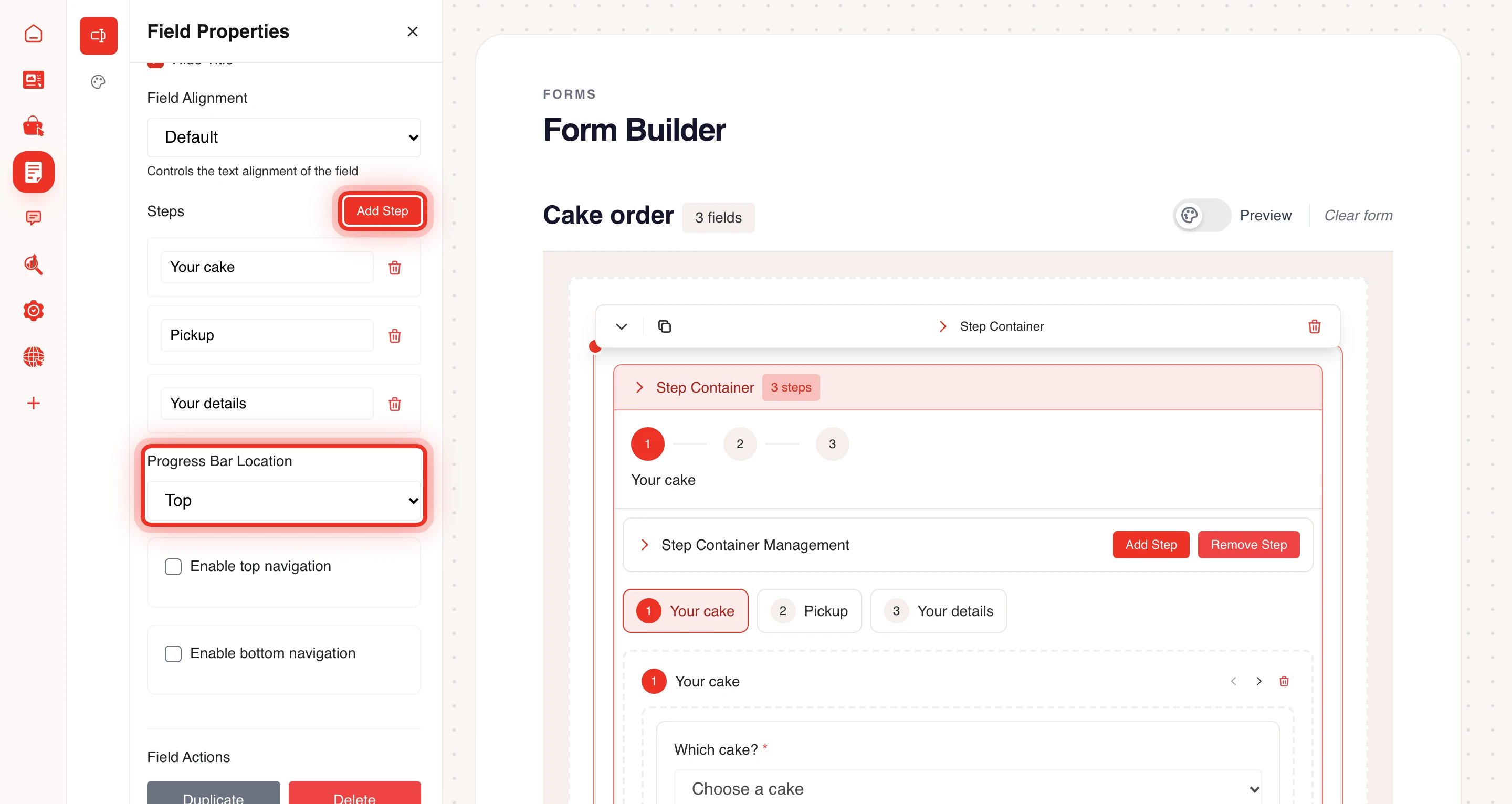
- Arrasta o Contentor de passos para a área de edição.
- Clica no contentor de passos para abrir as respetivas propriedades.
- Clica em Adicionar passo por cada passo de que precisas e dá a cada um um Título do passo.
- Arrasta os campos de cada passo para esse passo.
- Escolhe a Posição da barra de progresso: Topo ou Oculta.
- Define a navegação com Ativar navegação no topo e Ativar navegação em baixo, e os textos do Botão Anterior e do Botão Seguinte.
- Põe o Botão de envio no último passo.
Usar separadores
- Arrasta o Contentor de separadores para a área de edição.
- Clica em Adicionar separador por cada separador e escreve um Título do separador.
- Arrasta campos para cada separador.
Um campo Botão pode levar o visitante a um passo ou a um separador. No separador Avançado do botão, escolhe a ação Ir para o passo ou Ir para o separador.
Validação nos passos
Os campos obrigatórios e as regras de validação funcionam em todos os contentores. Lê Campos obrigatórios e regras de validação para os configurares. Usa Pré-visualizar no editor para passares por todos os passos antes de publicares.
Dica: Põe as perguntas fáceis no primeiro passo. Os visitantes que começaram um formulário têm mais probabilidade de o acabar.