

Podes passar um projeto para um plano maior em qualquer altura. Como cada projeto tem o seu próprio plano, fazes upgrade de um projeto de cada vez. Este artigo mostra as formas de abrir o seletor de planos e o que acontece depois de pagares.
Onde começar um upgrade
Podes abrir o seletor de planos a partir de vários sítios:
- Um produto bloqueado: clica num produto da barra lateral de produtos que o teu plano não inclui. O seletor de planos em ecrã inteiro abre-se com o plano que inclui esse produto.
- A faixa do teste: durante ou depois de um teste, clica em Fazer upgrade agora ou em Upgrade necessário na faixa no topo do painel.
- A página Utilização: no menu do perfil, clica em Utilização e depois em Mais com um plano maior debaixo de um limite.
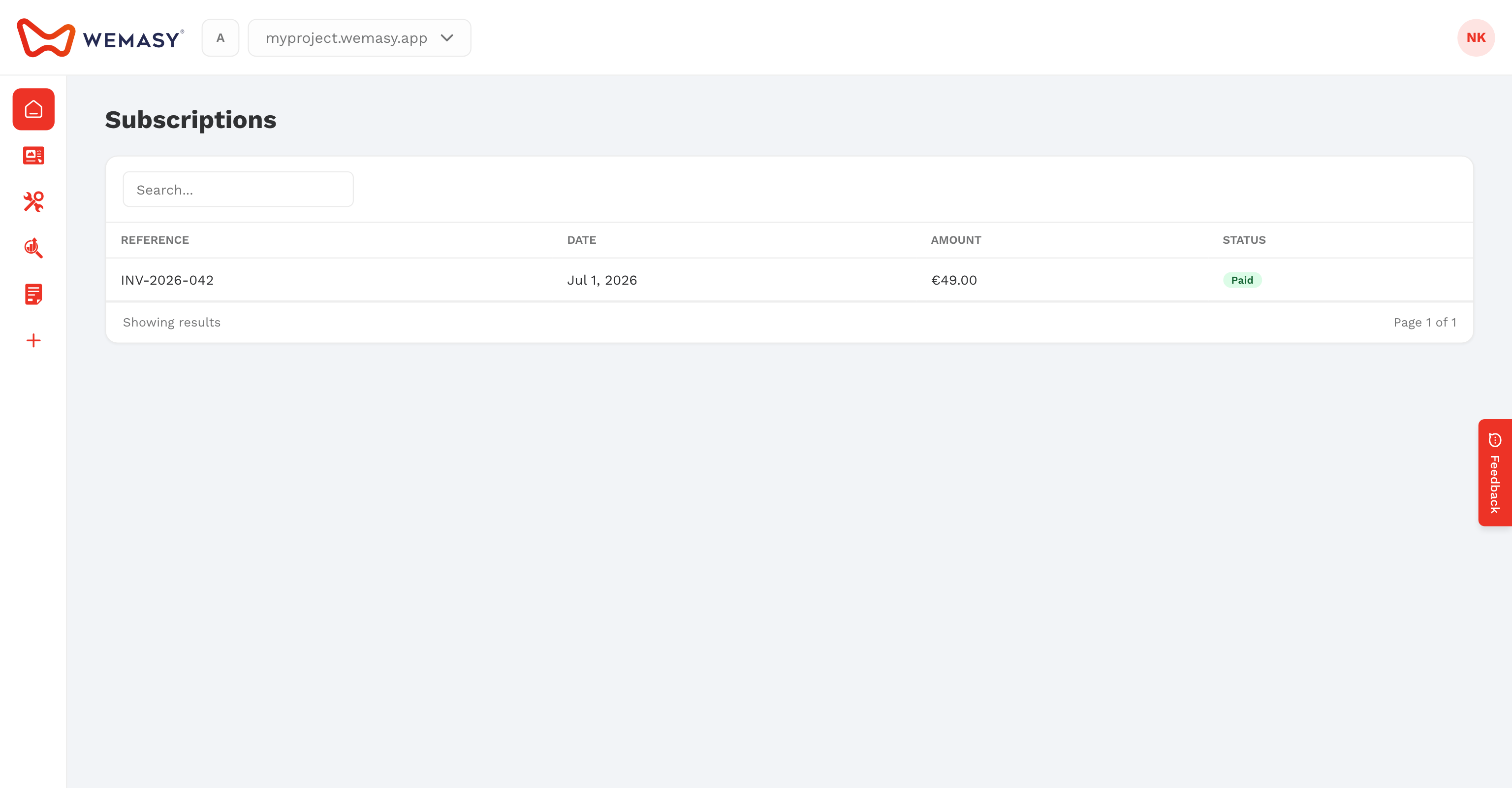
- Faturação e faturas: no separador Subscrições, uma subscrição em teste tem uma ação de upgrade na coluna Ações.
Como fazer upgrade
- Abre o projeto de que queres fazer upgrade.
- Clica num produto que o teu plano não inclui, ou usa um dos outros pontos de partida acima.
- Escolhe Mensal ou Anual.
- Clica no plano que queres.
- Verifica ou preenche os teus dados em Introduz os teus dados.
- Verifica o Resumo da encomenda, incluindo o imposto.
- Clica em Avançar para o checkout.
- Paga na página de pagamento segura.
Os pagamentos são tratados pela Stripe. Depois de pagares, voltas à WEMASY. Uma página mostra A verificar o estado do pagamento... e depois Pagamento verificado!, e a seguir és levado de volta ao teu projeto.
O que acontece depois do upgrade
- Os produtos do teu novo plano ficam logo disponíveis nesse projeto.
- As tuas páginas, o teu conteúdo e as tuas definições ficam como estão.
- A subscrição aparece no separador Subscrições de Faturação e faturas, e a fatura no separador Faturas.
- O teu plano renova-se automaticamente todos os meses ou todos os anos. O texto por baixo do botão de pagar diz se o teu plano se renova mensalmente ou anualmente.
Fazer upgrade a partir de um teste
Se estás a experimentar um plano pago, podes pagar antes de o teste terminar. Clica em Fazer upgrade agora na faixa do teste e segue os mesmos passos. Se o teste já terminou, a faixa mostra Upgrade necessário e os passos são os mesmos. Vê Teste grátis.
Antes de fazeres upgrade
Os teus dados de faturação são usados para a fatura e para o imposto. Preenche-os uma vez na tua conta para o checkout ser mais rápido. Vê Dados de faturação e IVA. Para comparares primeiro os planos, vê Visão geral e comparação dos planos ou a página de preços.
Só o proprietário de um projeto pode escolher e pagar o respetivo plano.
Perguntas frequentes
Fazer upgrade de um projeto faz upgrade de todos os meus projetos?
Não. Cada projeto tem o seu próprio plano. Repete o upgrade em cada projeto que precisar.
A página de pagamento fechou antes de eu pagar. E agora?
Nada foi cobrado. Abre o produto outra vez e começa o upgrade desde o início.
Porque não consigo escolher um plano para este projeto?
Só o proprietário do projeto pode escolher um plano. Pede ao proprietário que faça o upgrade, ou pede-lhe que te transfira o projeto.